DroidGlove
This page is also available in English. Please visit here .
DroidGloveはあなたのAndroidスマホをバーチャルリアリティ用の入力デバイスにして、 Oculus Riftなどの仮想空間内で手をコントロールするためのアプリです。
改造PAXパワーグローブをアプリにしたものです。
拙作のMikujalusやBobbingBots、アキヒロさん作のユニティちゃんと追いかけっこなどのVRアプリで利用できます。
アプリ
Google Playからダウンロードしてください。
アプリの使い方
スマホでWiFiが使用できること、スマホからPCにネットワーク接続できる環境になっていることが必要です。
外出中など、アクセスポイントが利用できない場合や、スマホもPCもWiFi接続できるものの両者の通信が制限されている場合は後述の「WiFi環境に問題がある場合」をご覧ください。
下準備
まず、DroidGlove側の準備です。
- スマホにDroidGloveをインストールする。
- スマホのWiFiをオンにします。
- スマホでDroidGloveを起動する。
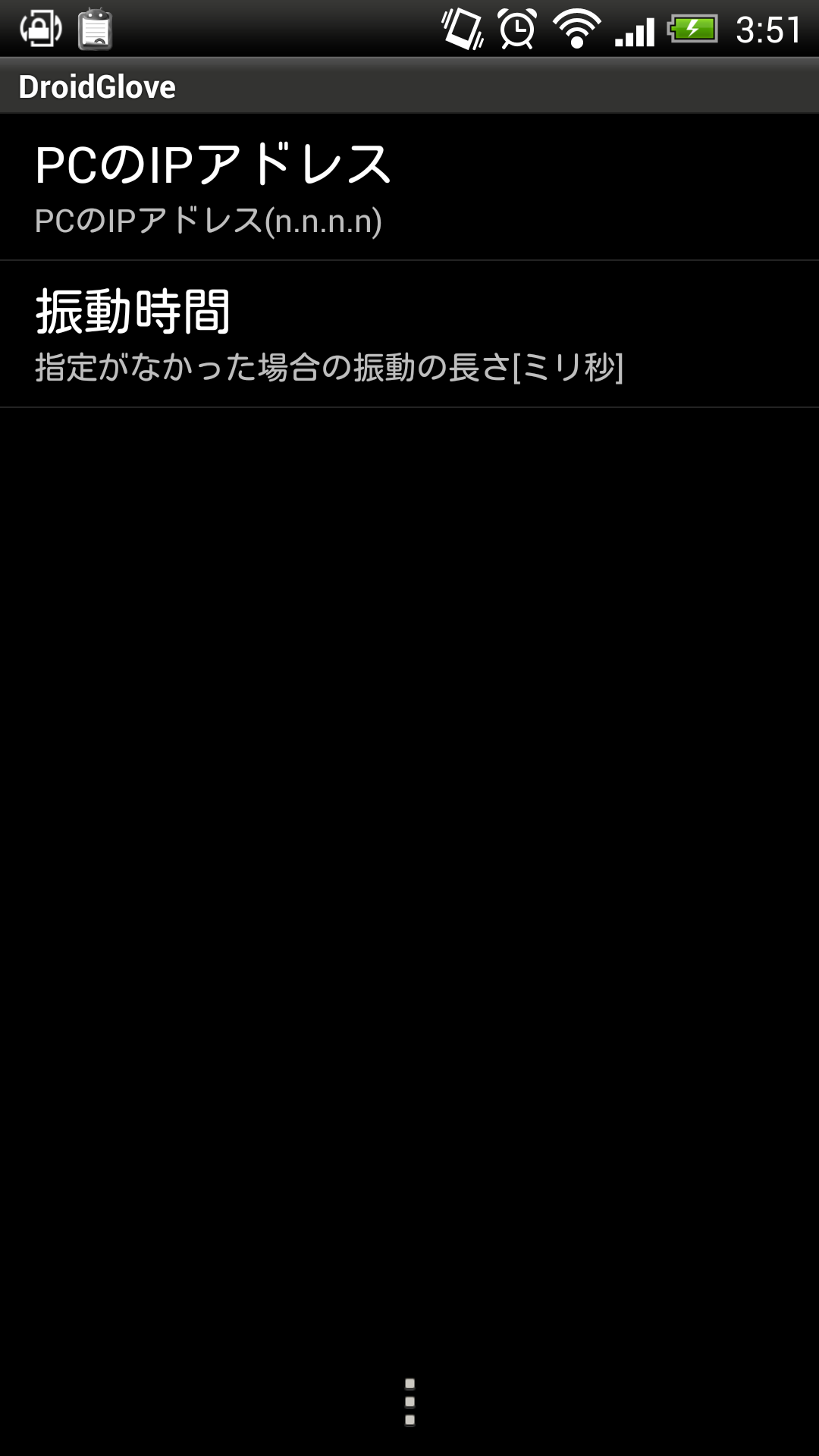
- スマホの設定画面でPCのIPアドレスを入力する。 (Win+Rで出てきたウィンドウに「cmd」と入力し、Enter後、「ipconfig」と入力し、Enterで表示されます。)
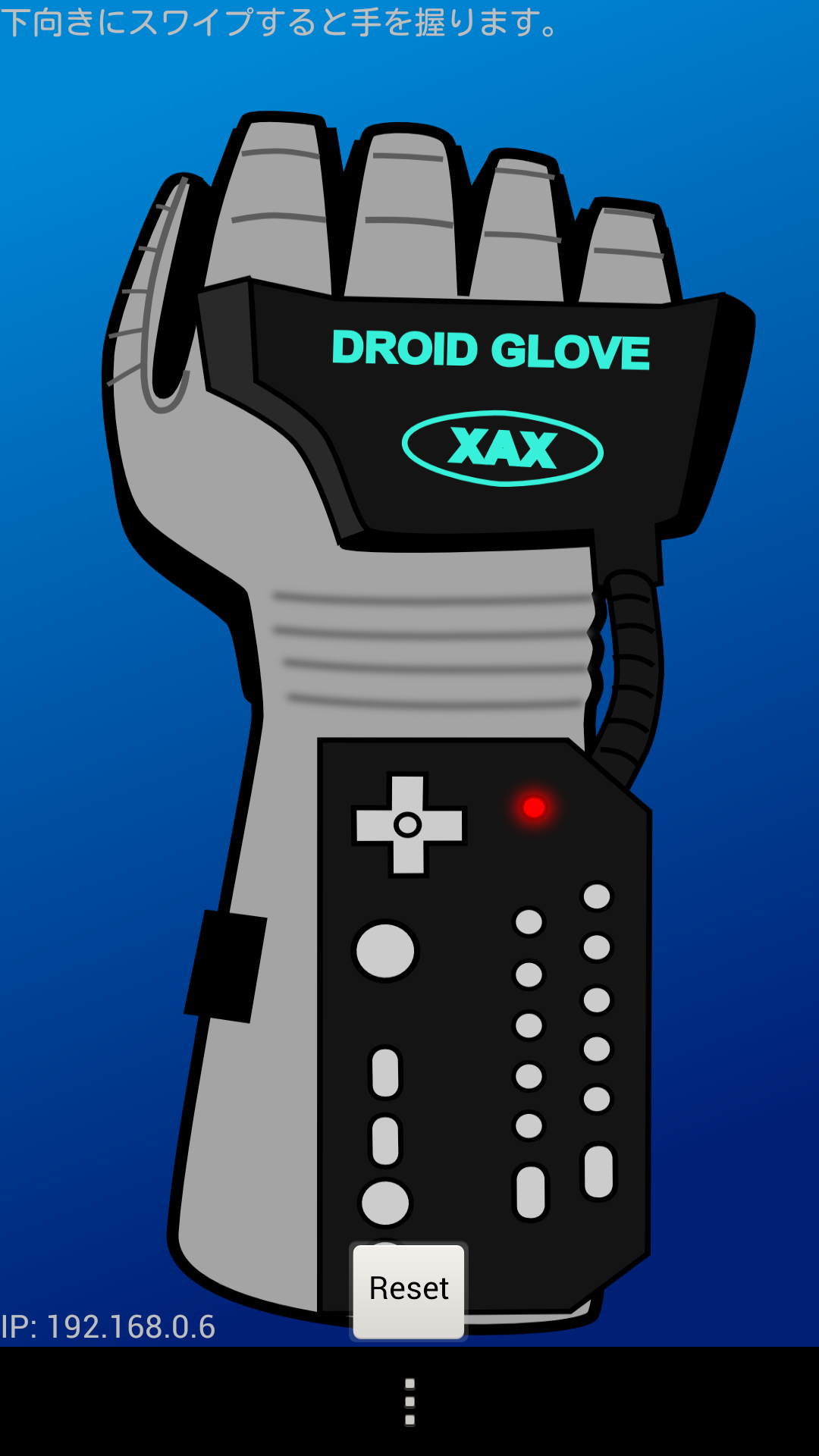
- スマホのてっぺんをPCのモニターに向け、Resetボタンを押す。
次に、専用PCアプリがファイアウォールを通過できるように設定する必要があります。次のようにして通信を許可してください。(下記はWindows7での手順です)
- [コントロールパネル] > [Windows ファイアウォール]を開く。
- [Windows ファイアウォールを介したプログラムまたは機能を許可する]をクリックする。
- [設定の変更]ボタンをクリックする。
- [別のプログラムの許可]ボタンをクリックする。
- [参照]ボタンをクリックする。
- Mikujalusなどの専用アプリのexeファイルを指定して、[開く]ボタンをク
- [追加]ボタンをクリックする。
遊び方
- スマホでDroidGloveを起動する。
- Mikujalusなどの専用アプリを起動する。
- スマホを回転させると、PC側の手が回転する。 また、スマホの画面を下方向にスワイプすると、手を握る。
WiFi環境に問題がある場合(PCをアクセスポイントにしてスマホをWiFi接続する手順)
外出中など、WiFiアクセスポイントが利用できない場合や、 スマホもPCもWiFi接続できるものの両者の通信が制限されている場合は、 PCをSoftAP(ソフトウェアアクセスポイント)にしてスマホをWiFi接続してみてください。
なお、PCの無線LANアダプタがVirtual Wi-Fiに対応している必要があります。
手順は次の通り。
- start_softap_20150516.zip をダウンロードし、解凍します。
- start_softap.batを右クリックし、コンテキストメニューの"管理者として実行"をクリックします。
- "ユーザーアカウント制御"ダイアログで"はい"をクリックします。
- "このPCをアクセスポイントにする設定を新たにしますか(Y/N)"と聞かれるので、"Y"と入力し、エンターキーを押します。("N"と入力すると、前回の設定内容でアクセスポイントを有効化します。)
- 作成するアクセスポイントのSSIDを入力します。
- 作成するアクセスポイントのパスフレーズ(パスワード)を入力します。
以上で、アクセスポイントが作成され、アクセスポイントが有効になります。
作成したアクセスポイントが有効になったら、アクセスポイントにスマホで接続します。 その際のSSID、パスフレーズは上の手順で自分で決めたものを入力してください。
これでPC⇔スマホのWiFi接続が完了しましたので、あとは前述の手順に従って、ファイアウォールの設定とDroidGloveの設定を行ってください。
DroidGlove + Bobbing-Walking用Unityサンプルプロジェクト
DroidGloveを使用するためのスクリプトの他に、 Bobbing-Walking(Oculus Riftを装着してその場でジョギングするように連続的に飛び上がると、前進し、上を見上げながら同様に飛び上がると、後退するスクリプト)も入っています。
注意
Bobbing-Walkingについて、1人でやるときは、転倒しないように下記をお願いします。
- 予め周囲を確認し、家具などの物体から2m以上離れてください。
- 足元にテープで枠を作りその中から出ないようにしてください。
- あまり激しく動かないようにしてください。
第三者に体験していただく際は、上記の説明に加え、体験者から目を離さないようにお願いします。
連絡先
何か質問がございましたら、Twitterまでご連絡ください。
ソースコード
ソースコードはGitHubで公開しています。
最新版(1.0.0)のソースコードはコードの整理がつくまで見送ります。
下記で公開されているのは旧版です。
データ形式が異なる(旧版はオイラー角、最新版はQuaternion)ため、ご注意ください。
https://github.com/cubic9com/DroidGlove/
ソースコードのフォルダ階層
| フォルダ | 内容 |
|---|---|
| src/ | Javaソース |
| res/ | 画像などのリソース |
ソースコードの使い方
DroidGlove にはC. Ramakrishnan, Illposed Softwareによって開発された JavaOSC(Open Sound Controlライブラリ)が必要です。
- 次のURLからJavaOSCを入手する。 https://github.com/hoijui/JavaOSC/tree/e2a1667cb198675958012d91a374f9e9705195be
- JavaOSC内の"modules/core/src/main/java/com"フォルダを"src/"フォルダにコピーする。
- ADTバンドル版Eclipseなどにインポートする。
- アプリ(.apk)をエクスポートする。
ソースコードのライセンス
Copyright (C) 2014, cubic9com All rights reserved.
DroidGloveのソースコードは、修正BSDライセンス(三条項BSDライセンス)とします。
詳細はリポジトリのLICENSEファイルをご覧ください。
技術解説
- 改造パワーグローブでやっていたようなことが、スマホでもできるかという実験のために作成しました。
- スマホ・PC間の通信にはOSC(Open Sound Control)プロトコル over UDPを使用しています。Androidスマホ側はJavaOSC((Copyright (c) 2002-2006, C. Ramakrishnan / Illposed Software))というライブラリ、PC側のUnityはUnityOSC((Copyright (c) Jorge Garcia))というライブラリのおかげでだいぶ楽に実装できました。
DroidGloveのOSCプロトコル・パケット仕様(対応ソフトはご自由にお作りください)
- 使用ポート番号は、スマホ側、PC側ともに57110。
- DroidGloveのスマホ→PCのパケットは以下の仕様です。対応ソフトウェアの実装はご自由にどうぞ。
- アドレスは、"/droidglove_to_pc"です。
- データは、float x, float y, float z, float w, int gripの順。
- 最初の4値については、Quaternionです。
- 最後の1値については、手の握り具合を示します。値の範囲は、0 < grip < 100。
- 今後、十字キーや、ABボタンを追加する予定です。
- DroidGloveのPC→スマホのパケットは以下の仕様です。対応ソフトウェアの実装はご自由にどうぞ。
- アドレスは、"/droidglove_to_phone"です。
- データは、int vibrationTimeのみ。
- 値はバイブレーションの継続時間を示しています。単位はミリ秒。0とした場合は、スマホ側で設定されている継続時間を使用します。ユーザーに調整させたい場合は0としてください。
謝辞
JavaOSCの開発者であるMr.Ramakrishnan(Illposed Software)に感謝いたします。
Sensor fusion demo for Androidの開発者であるAlexander Pacha(the Human Interface Technology Laboratory New Zealand)に感謝いたします。
DroidGloveはLittle Witch Pie Deliveryの箒の操作に刺激を受けて作りました。Haramakotoさんに感謝いたします。