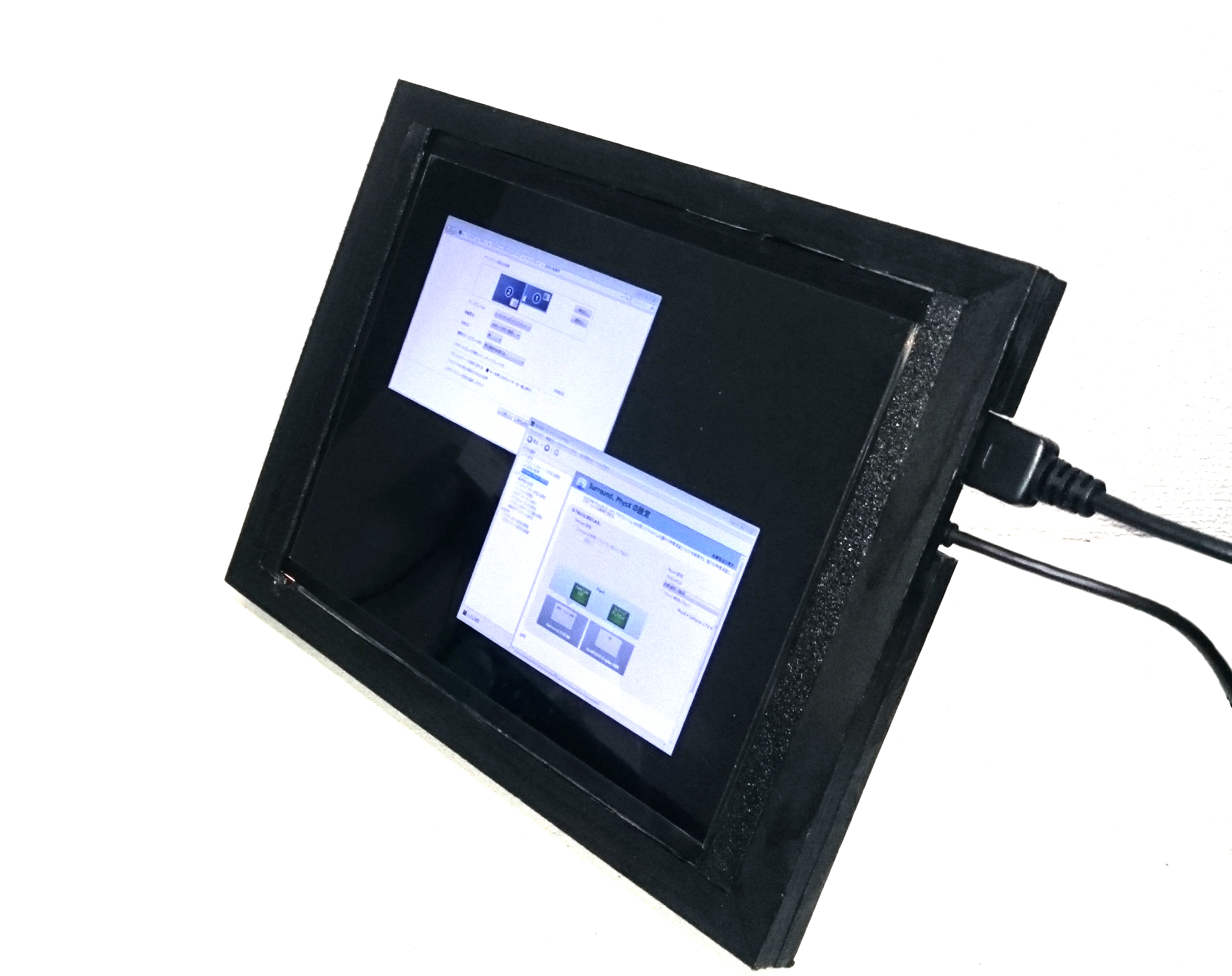
iPad3のRetina液晶パネルを使ったモニタ
[Oculus Rift>Devel/OculusRift)の公開デモをデスクトップPCでするには持ち運びできるモニタがあると便利。でもOn-Lapは高価で手が出ない。
そこで、iPad(第3世代)のRetina液晶パネルを使って、持ち運びできる高解像度モニタを作ってみる。
解像度は2048x1536。インタフェースはDisplayPort/Mini DisplayPort。
剥き出しでの運用は怖いので、今回はケースも製作する。ケース込みで1万円未満を目指す。
必要なもの
本体とケースの材料は次の通り。
| 項目 | 詳細 | 価格 |
|---|---|---|
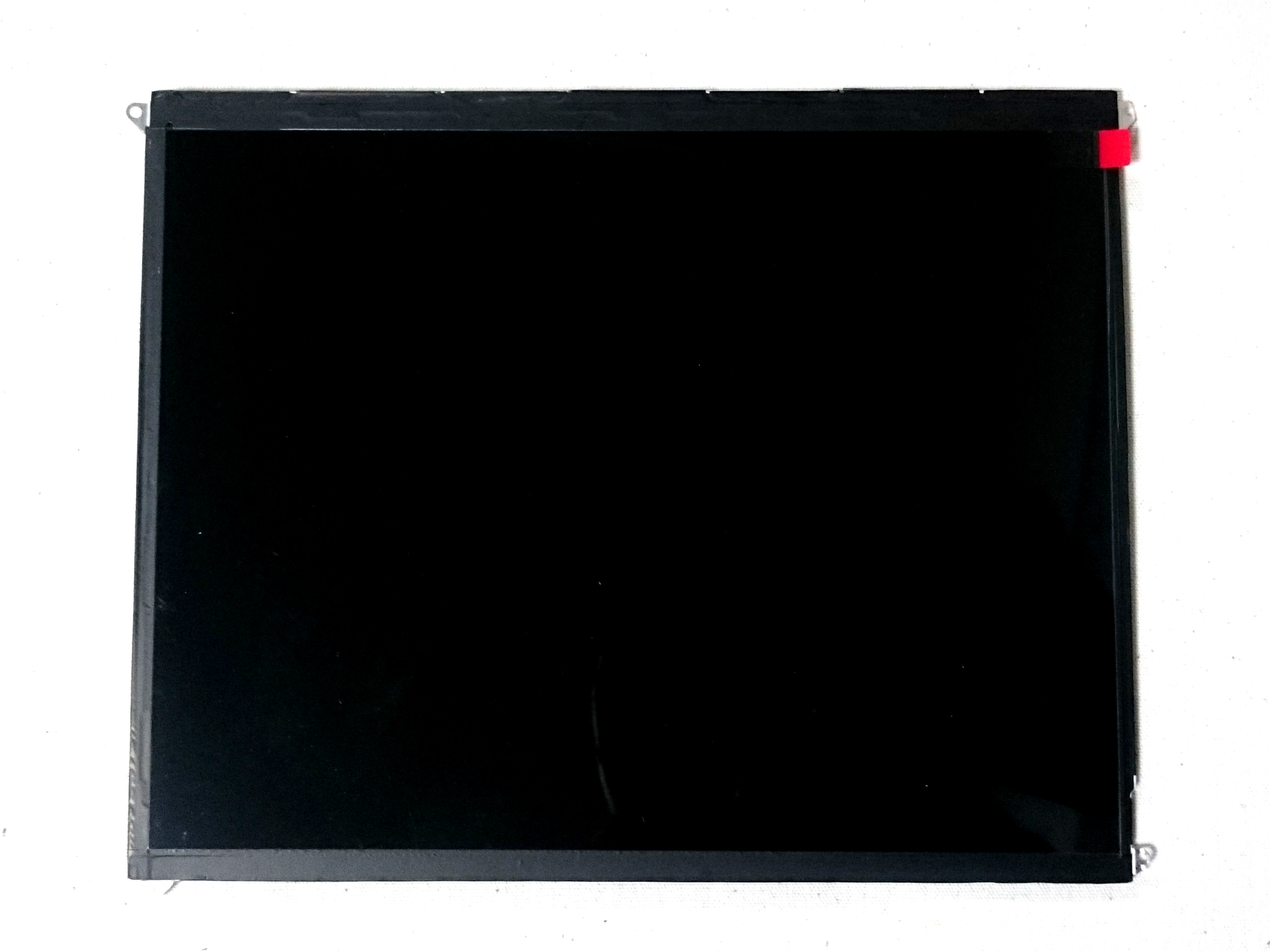
| iPad3のRetina液晶パネル | メインとなる液晶パネル。後述のAbuseMarkの基板に適合するものを購入する。 今回はAliexpressで購入したLG製 LP097QX1-SPA1を使用した。 11/27に注文、12/13に到着。 ちなみにAliexpressで注文する際は、2点注意するとよいかも。 (1)スパムメールに備えてメールアドレスは常用していないアドレスを使うこと。別途取得してもいいくらい。 (2)不正請求に備えてVISAプリペイドなどを使用すること。 | 32.5ドル(約3900円) |
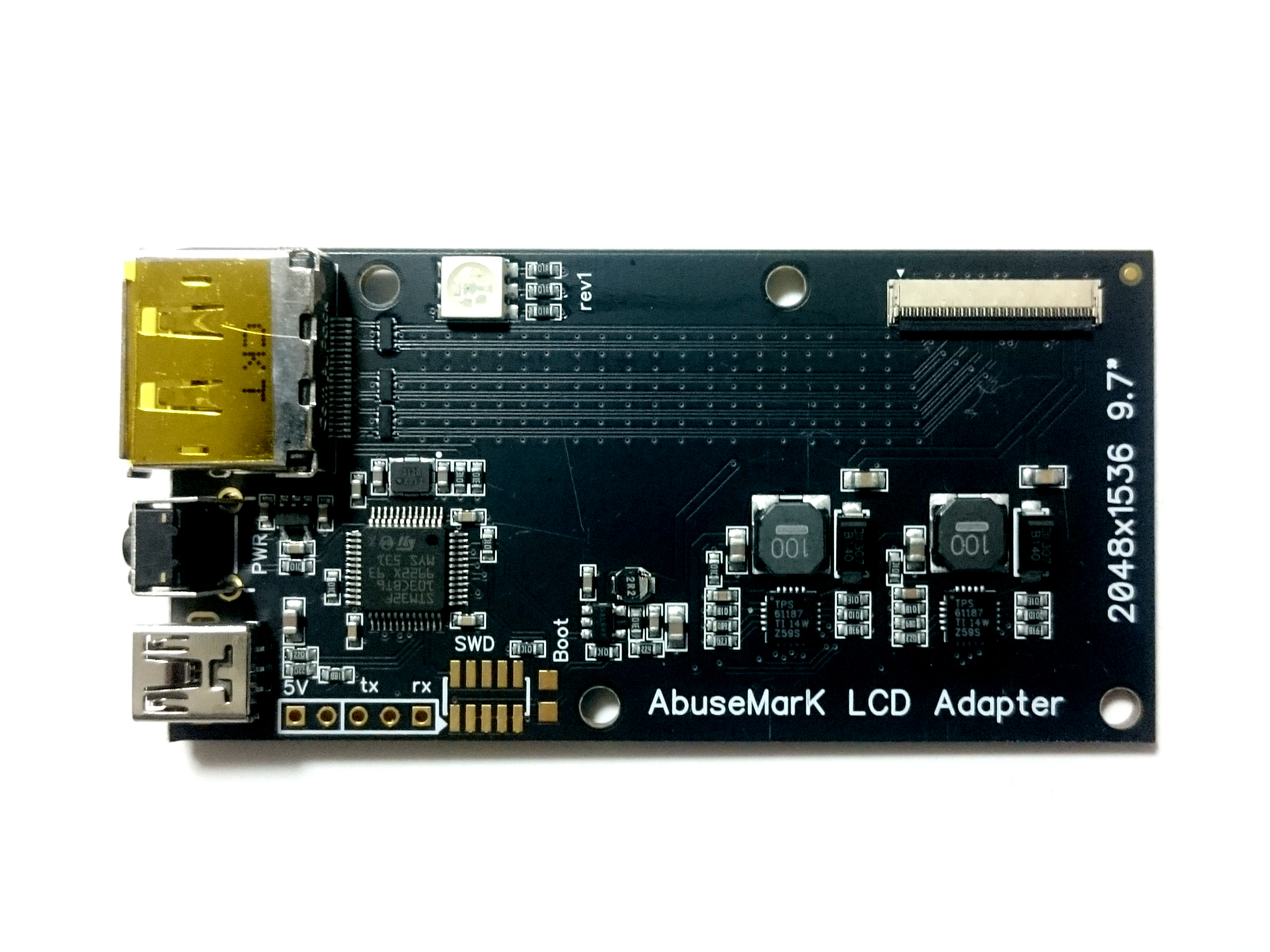
| AbuseMark 2048x1536 LCD to DisplayPort Adapter | 液晶パネルの制御基板。 AbuseMarkのサイトで購入した物を使用した。 11/27に注文、11/30に到着。 | 3500円 |
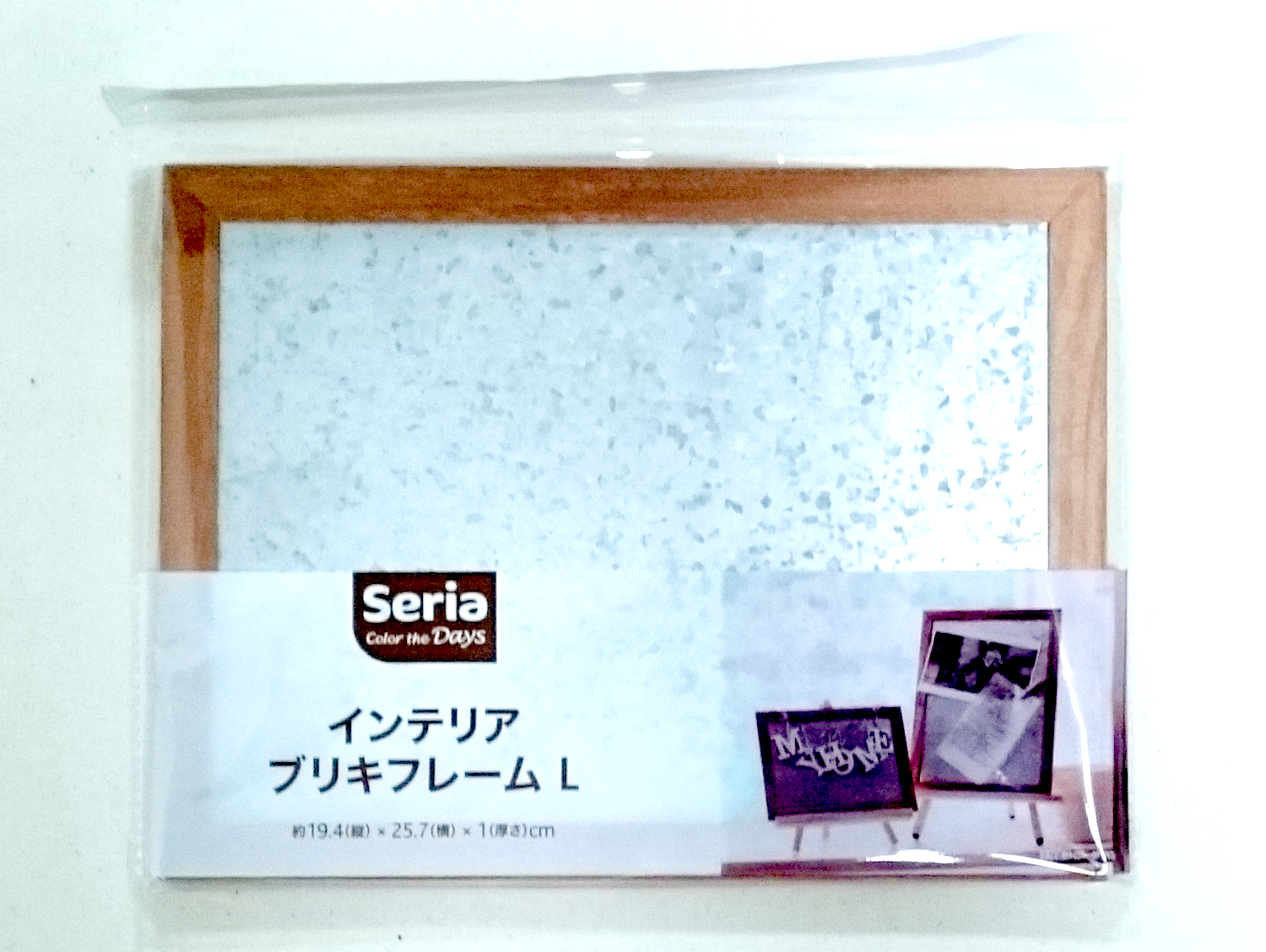
| 木枠 | 表側フレーム、裏側フレームとして使用する。 今回はセリア インテリアブリキフレームLを使用した。 この商品は背面がブリキ板になっており放熱を期待した。 | 108円 * 2 |
| 金属メッシュ | 基板の保護のために使用する。 今回は、ウェーブ OP-511 C・メッシュ #20を使用した。 サイズ:90*70mm 網目:0.99mm 線径:0.28mm。 物理的な衝撃からは保護しつつも熱は逃がす作戦。 | 380円 |
| 木板 | 自立のためのスタンドの材料として使用する。 今回はファルカタ材(60 * 6 * 450mm)を使用した。 適度な強度がある一方で加工しやすい程度に柔らかい。 | 78円 |
| 蝶番 | 自立のためのスタンドの材料として使用する。 今回はWAKI 黒塗丁番 51mm BH-544を使用した。 | 188円 |
| 長い木ねじ | フレーム同士の固定のために使用する。 今回は八幡ねじ ブロンズ さら木ねじ 3.1 * 16mmを使用した。6個必要。 | 100円程度 |
| 短い木ねじ | 蝶番の固定用のために使用する。 今回は八幡ねじ ステン さらタッピング 3 * 8mmを使用した。8個必要。 長すぎて削ることになったので、5mm程度がよいかも。 | 100円程度 |
| 細いねじ | 液晶パネルをフレームのブリキ板に固定するために使用する。 今回は2 * 6mmのものを使用した。3個必要。 | 100円程度 |
| 細いナット | 液晶パネルをフレームのブリキ板に固定するために使用する。 今回はM2を使用した。3個必要。 | 100円程度 |
| 細い木ねじ | 液晶パネルをフレームに固定するために使用する。 今回は2 * 4mm程度のものを使用した。1個必要。 | 100円程度 |
| 太いねじ | 基板を金属メッシュに固定するために使用する。 今回は3 * 6mm程度を使用した。4個必要。 | 100円程度 |
| 太いナット | 基板を金属メッシュに固定するために使用する。 今回はM3を使用した。4個必要。 | 100円程度 |
| 黒スプレー | 塗装に使用する。 今回はアサヒペン クリエイティブカラースプレー 300ML 49マットブラックを使用した。 | 571円 |
| 発泡スチレンボード | フレームと液晶パネルの隙間を埋めるためと、液晶面を保護するために使用する。 今回は光洋産業 デコパネ 素板 ブラック 3004505を使用した。 | 300円 |
| 合計 | 9833円 |
上記に加えて、ケーブル類が手持ちになければ必要となる。
| 項目 | 詳細 | 価格 |
|---|---|---|
| Mini DisplayPort → DisplayPort 変換ケーブル | 基板とPCの接続に使用する。 今回はCable Matters Mini DisplayPort/Thunderbolt Port → DisplayPort 変換ケーブル 2mを使用した。 | 1200円 |
| USBケーブル (A to miniB) | 基板に電源を供給するために使用する。 | 100円程度 |
ケーブル込みだと1万円を超えてしまった :p
加えて言うと、タブレット用アームがあると、寝ながらゲームができて便利。
手順
動作確認
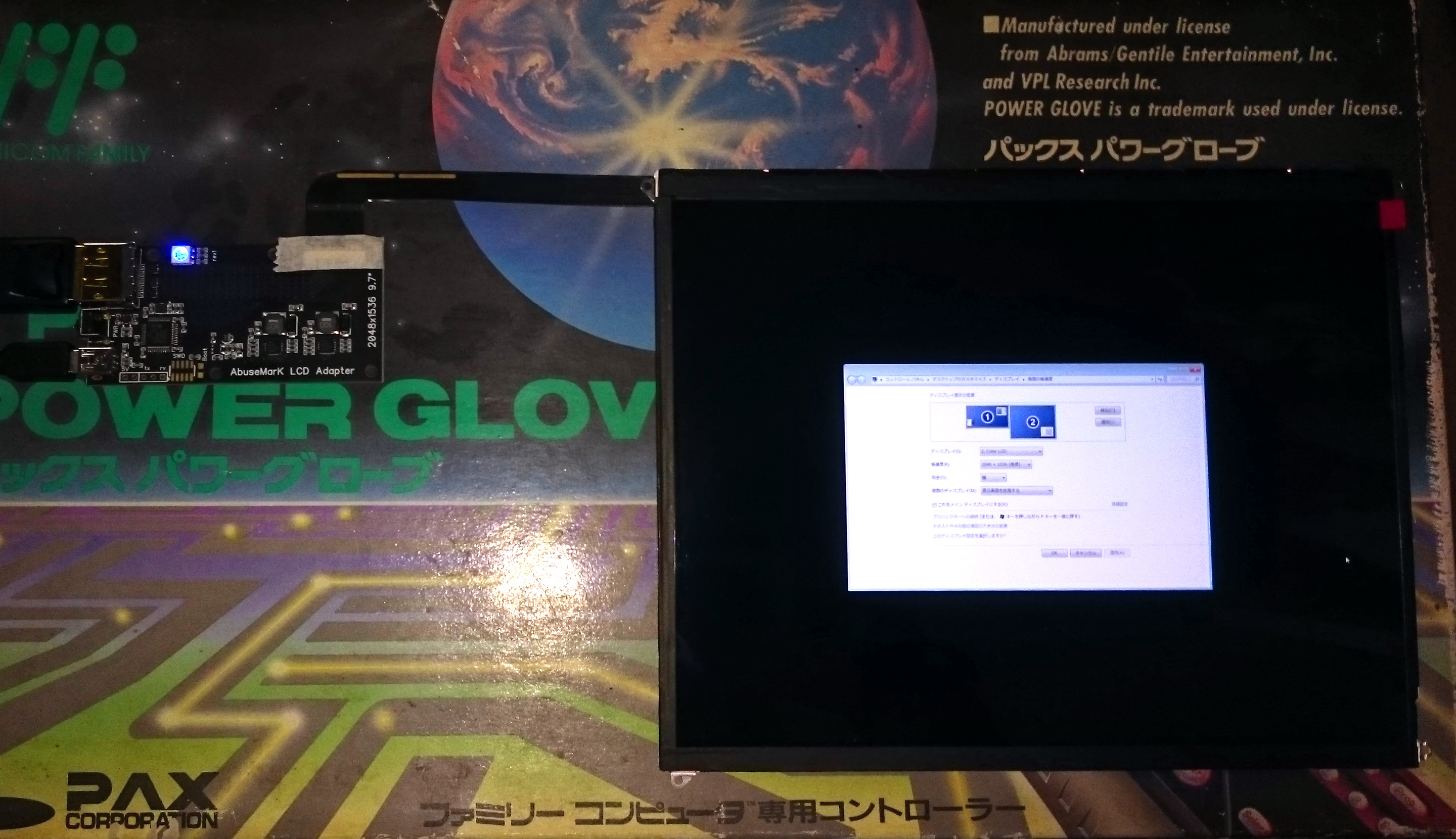
- iPad3の液晶パネルのフレキシブルケーブルをAbuseMarkの基板に接続する。 マニュアルを参考に、ケーブルの裏表に注意して接続する。 (ケーブルを表裏逆に接続して液晶を壊してしまった方がいます。)
- フレキシブルケーブルと基板をテープで固定する。
- 基板にDisplayPortケーブルを接続し、PCに接続する。
- 基板にUSBケーブルを接続し、PCなどの電源に接続する。
- [コントロールパネル]>[デスクトップのカスタマイズ]>[画面の解像度]を開く。
- 解像度2048x1536のモニタが表示されていることを確認する。
表側フレームの製作
- 表側フレームの背面のダンボールを取り除き、ブリキ板を丁寧に外す。
- ブリキ板の左短辺の上から21mmの箇所を、幅92mm、高さ41mmで切り取る。 (後ほどここに基板が収まる)
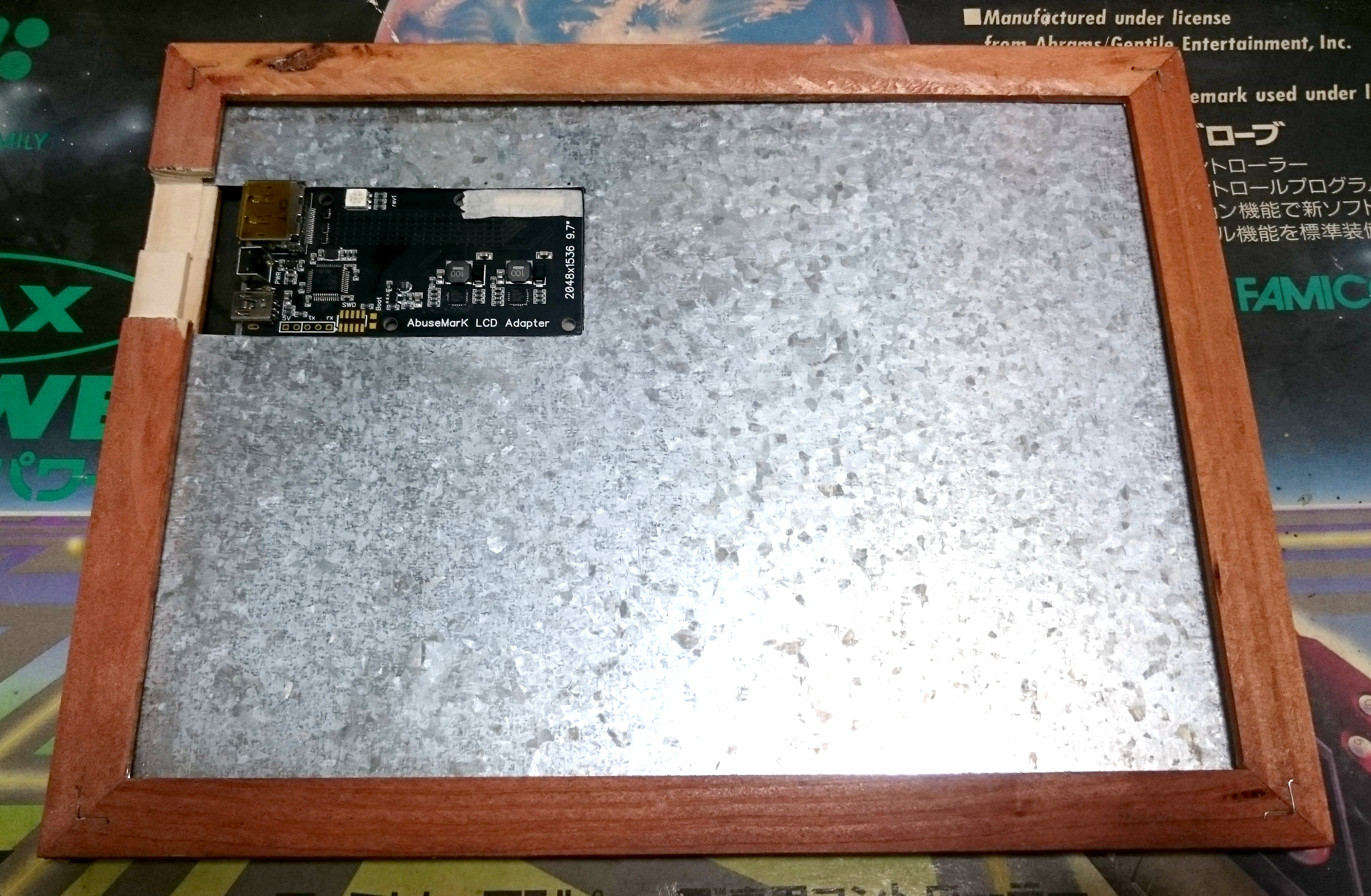
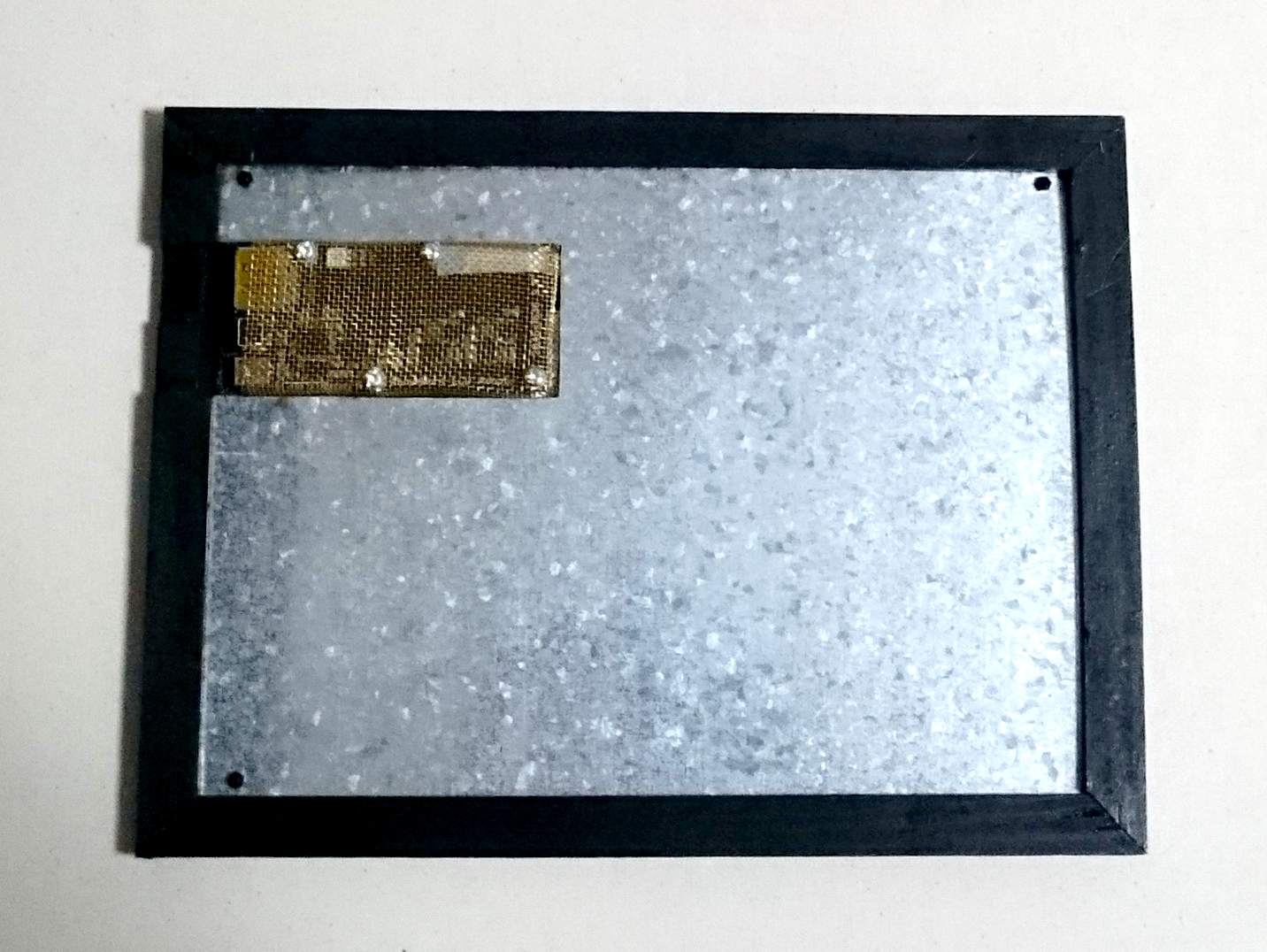
- 基板のオモテ面を金属メッシュで覆ってねじで固定する。
- ブリキ板の切り欠きを使って、金属メッシュを押し出し、四角くなるように成形する。 (基板からはみ出た部分が後ほどブリキ板と液晶パネルの間に引っかかり固定される)
- ブリキ板の切り欠きと合う表側フレームの裏側の部分は厚みを半分にする。 (基板を収めたときに、DisplayPort端子とUSB端子が露出するようにする)
- 液晶パネルがはまるように表側フレームの表側の上下を2mmずつ切り取る。
- 表側フレームを塗装する。
- 表側フレームにブリキ板をはめる。
- 液晶パネルをブリキ板に密着させ、液晶パネルのねじ穴部分に合わせて、ブリキ板に穴を開ける。
- ブリキ板に金属メッシュをはめ、その上から液晶パネルを重ねる。
- 液晶パネルとブリキ板をねじとナットで固定する。(パネルに向かって左上、右上、右下の3箇所)
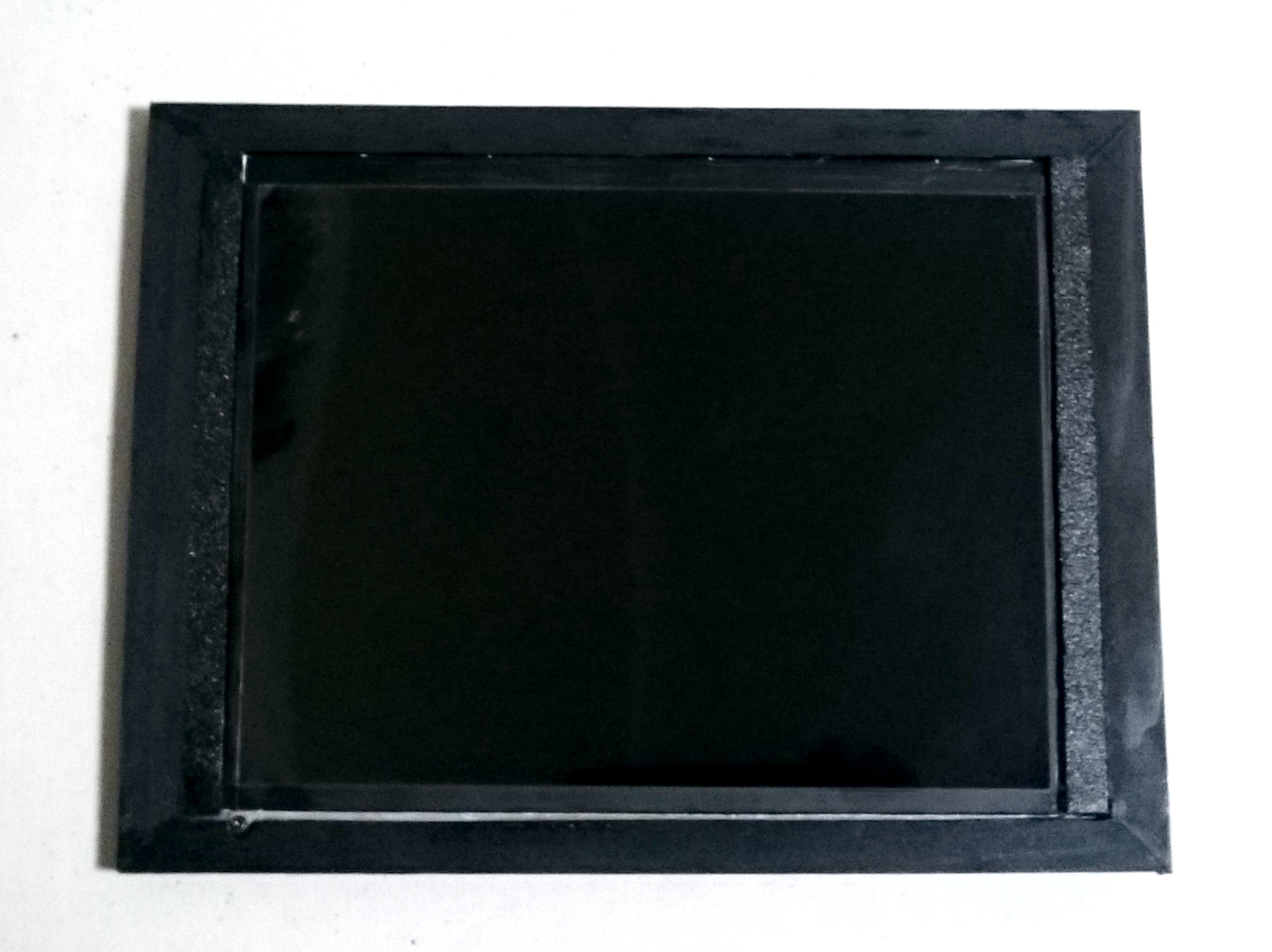
- 液晶パネルとフレームを木ねじで固定する。(パネルに向かって左下のみ)
- 発泡スチレンボードを切り、液晶パネルとフレームの隙間に押し込む。
液晶面保護パネルの製作
- 余った発泡スチレンボードをフレームのサイズに切り、1面が開いた箱型にする。
- 液晶面に被せておく。
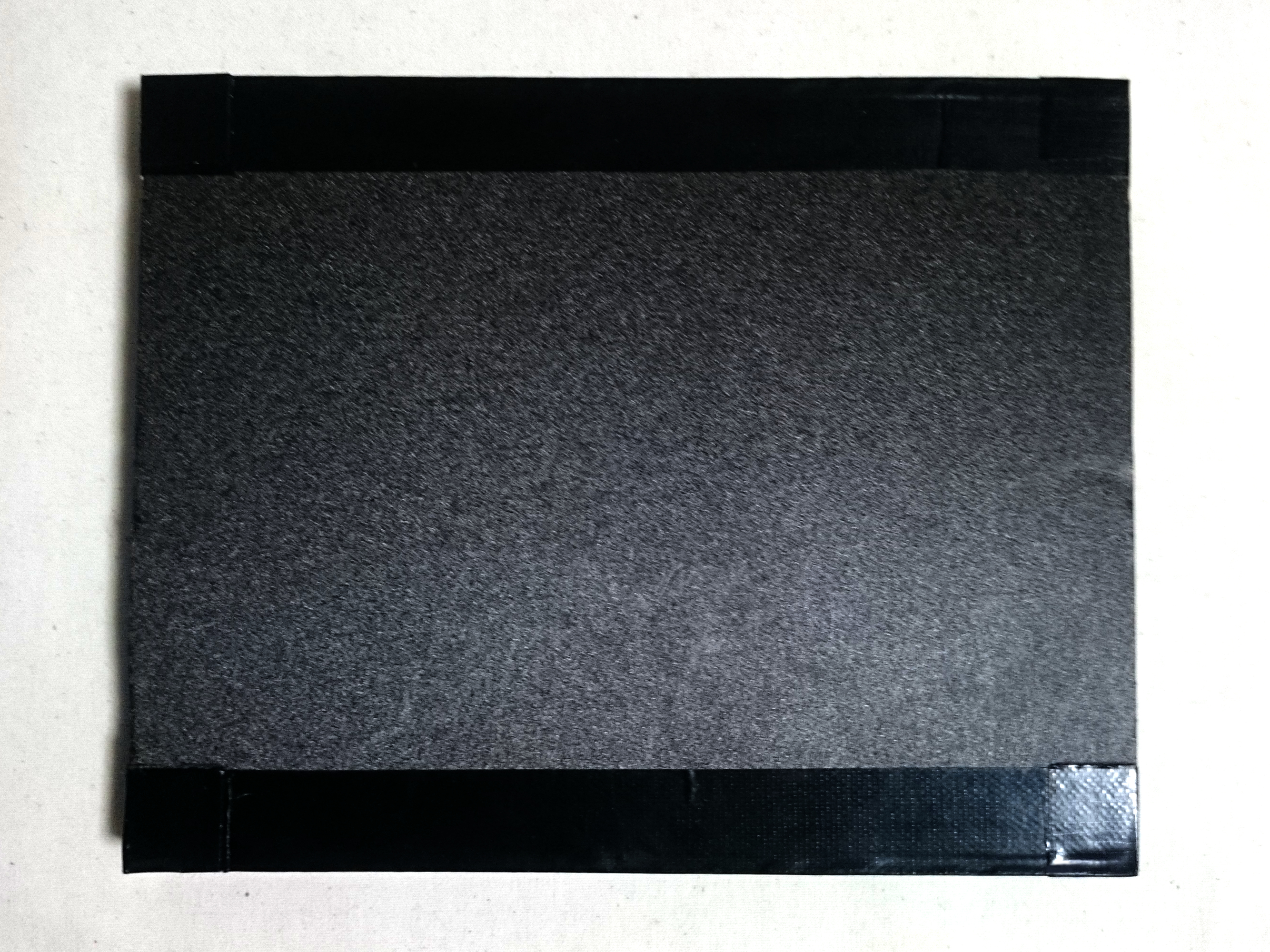
裏側フレームとスタンドの製作
- 裏側フレームの背面のダンボールを取り除き、ブリキ板を捨てる。
- ブリキ板の切り欠きと合う裏側フレームの部分を完全に切り取る。 (基板を収めたときに、DisplayPort端子とUSB端子が露出するようにする)
- 裏側フレームを塗装する。
- 木板を153mmと110mmに切る。(長さはお好みで。5mmずつ長くても良かったかも。)
- 木板を塗装する。
- 蝶番の連結部の厚みの半分が収まるように長い木板に切り欠きを彫る。
- 蝶番の連結部の厚みの半分が収まるように短い木板に切り欠きを彫る。
- 長い木板に蝶番を当て、下穴を開けて、木ねじで固定する。
- 短い木板に蝶番を当て、下穴を開けて、木ねじで固定する。
- 蝶番の板部が収まるように長い木板に切り欠きを彫る。
- 蝶番の板部が収まるように裏側フレームの裏側に切り欠きを彫る。
- 長い木板に蝶番を当て、下穴を開けて、木ねじで固定する。
- 裏側フレームに蝶番を当て、下穴を開けて、木ねじで固定する。
- 木板でできたスタンドを伸ばし、裏側フレームに当たる部分に、スタンド固定用の切り欠きを彫る。
- 裏側フレームの切り欠き部を塗装する。(マジックなどでよいかも)
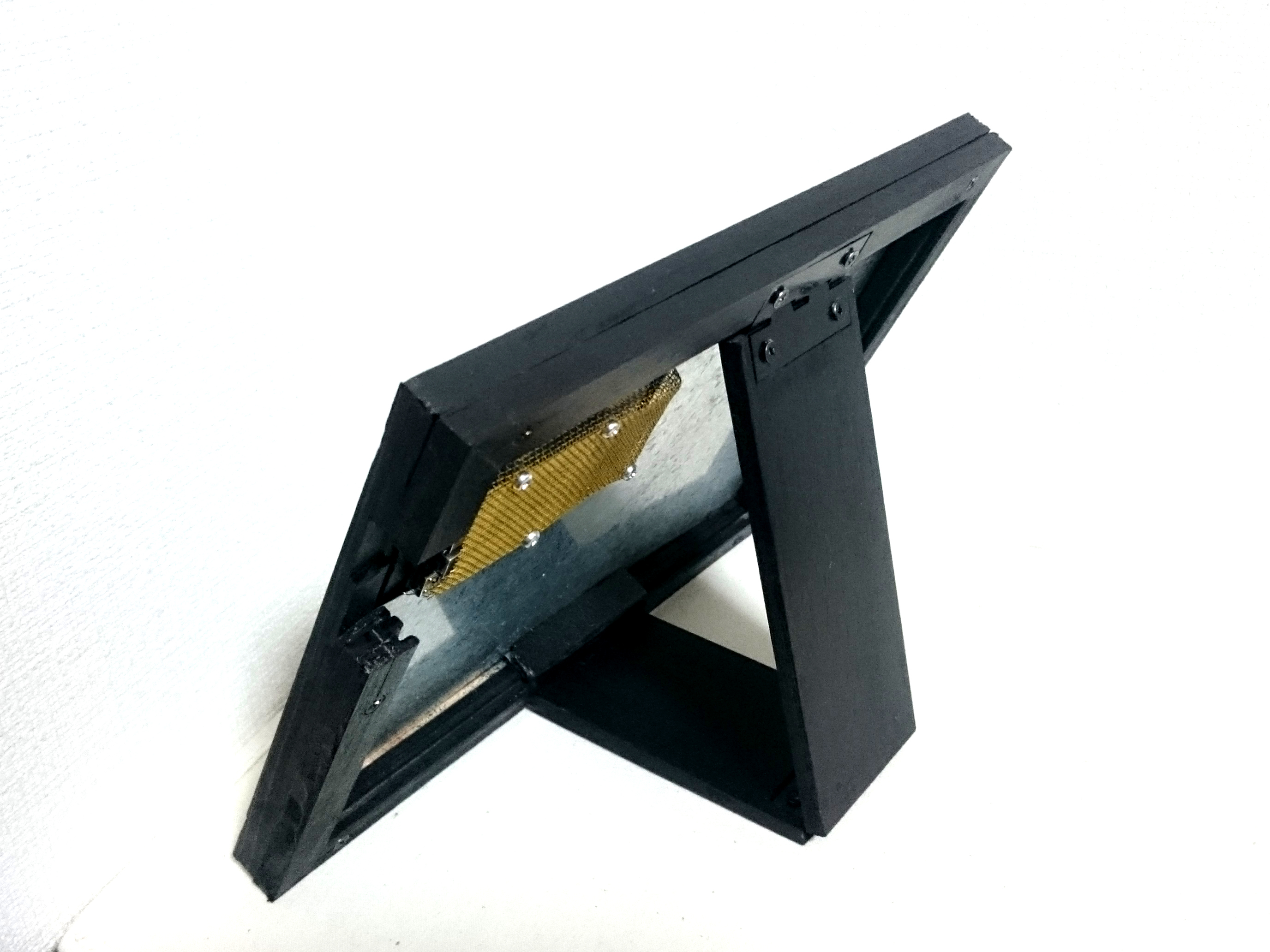
表側フレームと裏側フレームの合体
- 表側フレームと裏側フレームを重ね、下穴を開けて、木ねじで固定する。(四隅と左右の6箇所)
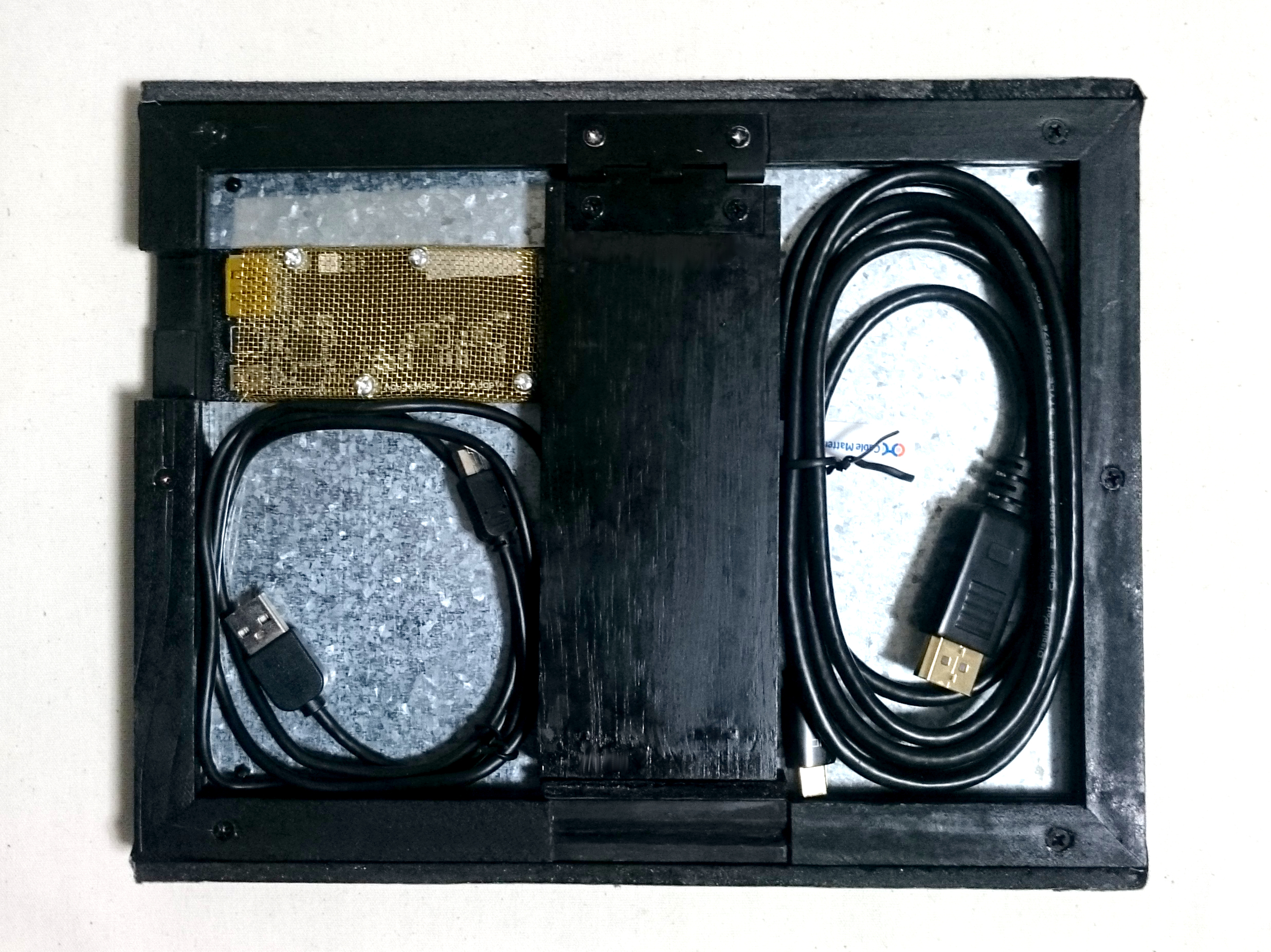
完成! :)
収納時は裏側フレームの隙間にケーブルを格納できる。
使用時はケーブルを取り出して、接続し、スタンドを立てる。
AbuseMark 2048x1536 LCD to DisplayPort Adapterの操作方法
マニュアルを要点だけまとめた。
- 電源ボタンを1度押すとLEDが赤色に点灯し、スタンバイモードになる。 スタンバイモードではバックライトがオフになるが、DisplayPort接続は生きた状態になる。
- 電源ボタンを2度押すとLEDが消灯し、アダプタの電源が完全にオフになる。
- 電源ボタンを1秒以上押し続けると、輝度調整モードになる。
- LEDが黄色に点灯している場合は、輝度を下げるモードを示す。
- 電源ボタンを短く押すと、輝度が下がる。
- 再度電源ボタンを1秒以上押し続けると、輝度調整モードが切り替わる。
- LEDが紫色に点灯している場合は、輝度を上げるモードを示す。
- 電源ボタンを短く押すと、輝度が上がる。
- 輝度調整モードでLEDが青色になるまで電源ボタンを押し続けると、不揮発性メモリーに設定が保存され、電源オンモードに切り替わる。
ソフトウェアで輝度を調整できるようにする [#brightness
#ref(ipad3_brightness01.png,right,around,50%)
- こちらの"Alternative firmware with USB Serial support"のリンクから"highres_rev1u.dfu"をダウンロードする。
- STのサイトを開く。
- [Get Software]をクリックする。
- 氏名とメールアドレスを入力する。
- 届いたメールのURLをクリックしてダウンロードする。(ログインなどは不要)
- en.stsw-stm32080.zipを適当なところに展開してインストールする。
- PCをiPad3モニタ以外のモニタに接続する。
- iPad3モニタからMiniUSBケーブルを抜く。
- iPad3モニタの電源ボタンを押したまま、MiniUSBケーブルを接続する。
- LEDが赤くなっていることを確認する。
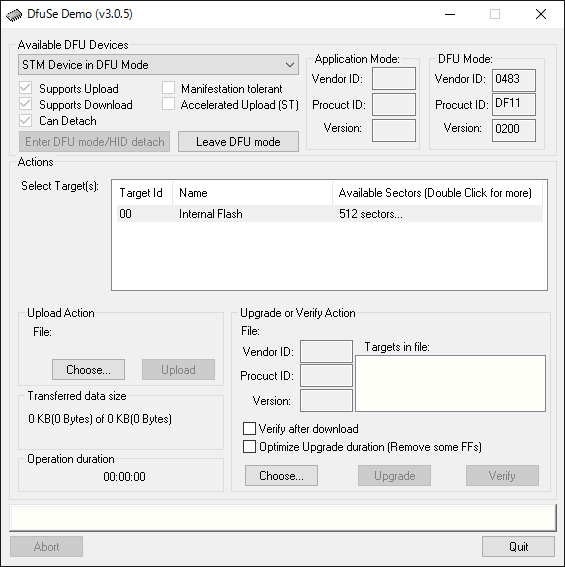
- DfuSeDemoを起動する。
- [Avalable DFU Devices]に"STM Devive in DFU Mode"と表示されていることを確認する。
- [Upgrade or Verify Action]の[Choose]ボタンをクリックする。
- highres_rev1u.dfuを選択する。
- [Upgrade]ボタンをクリックする。
- [Verify]ボタンをクリックする。
- iPad3モニタからMiniUSBケーブルを抜く。
- iPad3モニタにMiniUSBケーブルを接続する。
- Teratermをダウンロードする。
- Teratermマクロを有効にして、インストールする。(.ttlに関連付けする)
- ipad3_brightness.ttlをダウンロードする。
- ipad3_brightness.ttlを実行する。
- 入力ウィンドウが開いたら、10~950の値を入力する。(数字が大きいほど暗い)
電源を簡単に切れるようにする
PCの電源を切っている状態でもUSB端子には通電しているため、 モニタのバックライトが点灯したままになってしまう。
前述の通り、ボタンを何度か押せばモニタの電源を切ることができるが、 ボタンはDisplayport端子とMini USB端子の間にあり、押しづらい。
USBスイッチ付コネクタ SUAM-SWAFを使うことで、簡単に電源を切ることができる。